(一)conda下的pymol安装
1、linux下的安装
配置环境
source /appsnew/source/Anaconda3-2022.05-local.sh
创建虚拟环境
conda create -n yourpymol2.5
激活虚拟环境
conda activate yourpymol2.5
注意,我们在系统里使用了 alphafold2.3的虚拟环境,所以后面使用conda activate alphafold2.3,里面含有pymol2.5
安装pymol2.5版本
conda install -c schrodinger -c conda-forge pymol或安装pymol2.4等版本
conda install -c schrodinger pymol-bundle
退出虚拟环境:
conda deactivate
conda deactivate
第一次退出yourpymol2.5;第二次退出 Anaconda3
原文:https://pymol.org/conda/
PyMOL 2.5 and later
(Updated August 20, 2021)
Since PyMOL 2.5, our pymol conda packages are based on conda-forge. The following command will install PyMOL on Windows, macOS or Linux into a conda environment:
conda install -c conda-forge -c schrodinger pymol-bundle
macOS Specifics
On macOS, you need this command in addition:
pip install PyQt5
Previous versions
For PyMOL 2.0 to 2.4, this command should be sufficient:
conda install -c schrodinger pymol
2、安装桌面图标
1)激活环境
[chen@login29 ~]#source /appsnew/source/Anaconda3-2022.05-local.sh
(base)[chen@login29 ~]$conda activate pymol2.5
2)查找pymol 图标文件
(base)[chen@login29 ~]$conda activate pymol2.5
/appsnew/usr/python/Anaconda3-local/envs/pymol2.5/bin/pymol
(pymol2.5)find /appsnew/usr/python/Anaconda3-local/envs/pymol2.5/ -iname *png
/appsnew/usr/python/Anaconda3-local/envs/pymol2.5/lib/tk8.6/demos/images/earthmenu.png
/appsnew/usr/python/Anaconda3-local/envs/pymol2.5/lib/tk8.6/demos/images/ouster.png
/appsnew/usr/python/Anaconda3-local/envs/pymol2.5/lib/python3.8/idlelib/Icons/idle_16.png
/appsnew/usr/python/Anaconda3-local/envs/pymol2.5/lib/python3.8/idlelib/Icons/idle_256.png
/appsnew/usr/python/Anaconda3-local/envs/pymol2.5/lib/python3.8/idlelib/Icons/idle_32.png
/appsnew/usr/python/Anaconda3-local/envs/pymol2.5/lib/python3.8/idlelib/Icons/idle_48.png
/appsnew/usr/python/Anaconda3-local/envs/pymol2.5/share/pymol/data/openvr/hints_vive_controller.png
/appsnew/usr/python/Anaconda3-local/envs/pymol2.5/share/pymol/data/openvr/menu_splash.png
/appsnew/usr/python/Anaconda3-local/envs/pymol2.5/share/pymol/data/pymol/icons/icon2_128x128.png
/appsnew/usr/python/Anaconda3-local/envs/pymol2.5/share/pymol/data/pymol/icons/icon2_16x16.png
/appsnew/usr/python/Anaconda3-local/envs/pymol2.5/share/pymol/data/pymol/icons/icon2_32x32.png
3)将上面查找的结果,填入红色字体部分
chen@login29 ~]#vi ~/桌面/pymol2.5.desktop
Comment=ThunderbirdMail:The Language of Technical Computing
Exec=/appsnew/usr/python/Anaconda3-local/envs/pymol2.5/bin/pymol
Icon=/appsnew/usr/python/Anaconda3-local/envs/pymol2.5/share/pymol/data/pymol/icons/icon2_128x128.png
Categories=GNOME;GTK;Graphics;Scanning;
Name[zh_CN.UTF-8]=pymol结构软件
Name字段分别对应的只英文和中文
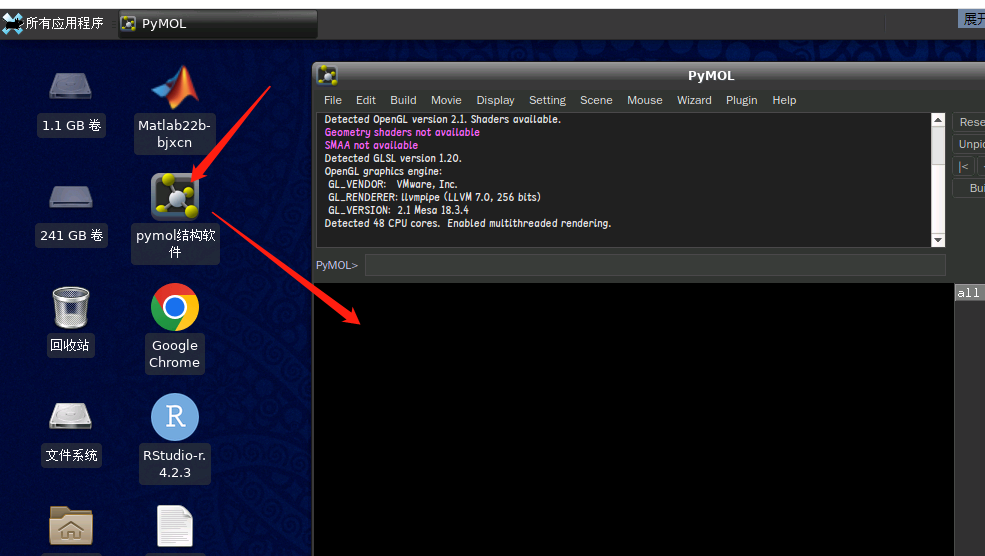
4)点击桌面图标:
5)激活:
获取激活码 :https://pymol.org/edu/index.php
北极星集群激活文件在:/appsnew/mdapps/pymo.lic 注意禁止拷贝,禁止使用在商业或者其它盈利活动中

选择激活文件

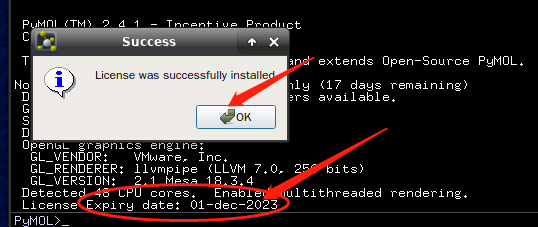
激活成功如下图,使用日期到2023年12月1日
如果需要创建公共图标,参考以下链接:
http://211.103.179.18:8085/clshpc/quession/shownews.php?id=131
http://211.103.179.18:8085/clshpc/quession/shownews.php?id=129